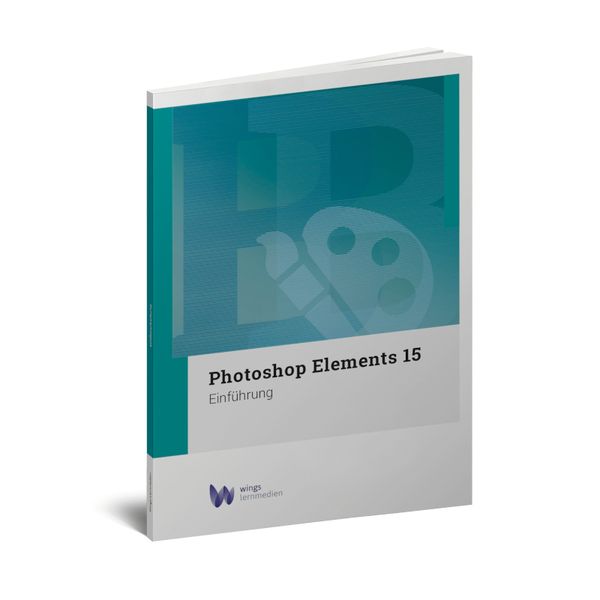
Produktbild: Photoshop Elements 15

Photoshop Elements 15 Einführung

Fr. 69.90

inkl. gesetzl. MwSt., Versandkostenfrei


Beschreibung

Produktdetails

Einband

Taschenbuch

Erscheinungsdatum

01.01.2017

Herausgeber

Wings Lernmedien AG

Verlag

Wings Lernmedien AG

Seitenzahl

201

Maße (L/B)

29.7/21 cm

Auflage

2017 A

Sprache

Deutsch

ISBN

978-3-0363-0252-2

Beschreibung

Produktdetails

Einband

Taschenbuch

Erscheinungsdatum

01.01.2017

Herausgeber

Wings Lernmedien AG

Verlag

Wings Lernmedien AG

Seitenzahl

201

Maße (L/B)

29.7/21 cm

Auflage

2017 A

Sprache

Deutsch

ISBN

978-3-0363-0252-2

Herstelleradresse

Wings Lernmedien AG
Chaltenbodenstr. 4a
8834 Schindellegi
Schweiz
Telephone: +41 43 8882151

Kundinnen und Kunden meinen

0 Bewertungen

Informationen zu Bewertungen

Zur Abgabe einer Bewertung ist eine Anmeldung im Konto notwendig. Die Authentizität der Bewertungen wird von uns nicht überprüft. Wir behalten uns vor, Bewertungstexte, die unseren Richtlinien widersprechen, entsprechend zu kürzen oder zu löschen.

Die Bewertungen sind nach Format, Anzahl Sterne und Datum sortiert.

Verfassen Sie die erste Bewertung zu diesem Artikel

Helfen Sie anderen Kund*innen durch Ihre Meinung

Kundinnen und Kunden meinen

0 Bewertungen filtern

Weitere Artikel finden Sie in

  • Produktbild: Photoshop Elements 15
  • 1 Vorwort
    1.1 Erläuterungen zum Lehrmittel

    2 Digitale Bilder
    2.1 Einsatzbereiche
    2.2 Grafikformate 4
    2.2.1 Pixel- und Vektorgrafik
    2.2.2 Zuordnung von Raster- und Vektorgrafik
    2.2.3 Pixel und Auflösung
    2.2.4 Masseinheiten
    2.2.5 Empfohlene Auflösungen und Formate

    3 Farben
    3.1 Farbmodelle
    3.2 Das RGB-Farbmodell
    3.3 Das CMYK-Farbmodell
    3.4 Das HSB-Farbmodell
    3.5 Graustufen
    3.6 Farbmanagement
    3.6.1 Farbton, Sättigung, Luminanz (Helligkeit) 12
    3.6.2 Farbton/Sättigung 13
    3.6.3 Kontrast 13
    3.6.4 Gamma 14
    3.7 Transparenzen und Alphakanäle

    4 Bilder erzeugen
    4.1 Digitale Kamera
    4.1.1 Fototechnik
    4.1.2 Schnittstelle Kamera - Computer
    4.1.3 Speichern der Fotos aus der Kamera auf dem Computer
    4.2 Scannen
    4.3 Screenshot
    4.4 Bilder aus dem Internet
    4.5 Urheberrecht auf die Verwendung von Bildern
    4.6 Bild aus der Zwischenablage
    Übung 4.7 A Bildgrösse und Bildauflösung
    Übung 4.7 B Bild aus Zwischenablage
    Übung 4.7 C Bilder aus dem Internet
    Übung 4.7 D Kontextmenüs

    5 Die Grundlagen
    5.1 Einsatzbereich
    5.2 Photoshop Elements installieren
    5.3 Photoshop Elements starten
    5.4 Der Startbildschirm von Photoshop Elements
    5.5 Das Photoshop Elements-Fenster
    5.6 Photoshop Elements-Hilfe
    5.7 Werkzeuge im Experten-Modus
    5.7.1 Werkzeugbedienfeld und Einstellungen
    5.7.2 Werkzeuge aktivieren
    5.7.3 Einige wichtige Werkzeuge
    5.8 Vorder- und Hintergrundfarbe einstellen
    5.9 Verwendung von Tasten und Tastenkombinationen
    5.10 Bedienfelder und Bedienfeldbereich
    5.11 Verwenden der Aufgabenleiste
    5.12 Verwenden des Fotobereichs

    6 Bilder öffnen, speichern und drucken
    6.1 Ein Bild öffnen
    6.2 Bild duplizieren
    6.3 Das Protokoll
    6.4 Ein neues Bild erstellen
    6.5 Bild speichern
    6.6 Komprimierung
    6.6.1 Verlustfreie und verlustbehaftete Komprimierung
    6.7 JPEG-Format speichern
    6.8 Dateiformate für Bilder
    6.9 Bilder für das Web speichern
    6.10 Bilder drucken
    6.11 Bilder schliessen
    Übung 6.12 A Bilder fürs Web speichern
    Übung 6.12 B Bilder in anderen Dateiformaten speichern

    7 Einstellungen in Photoshop Elements
    7.1 Vorder- und Hintergrundfarbe auswählen
    7.2 Farben aufnehmen
    7.3 Farbwerte mit Pipette ermitteln und übernehmen
    7.4 Lineale, Raster und Hilfslinien
    7.4.1 Raster
    7.4.2 Hilfslinien
    7.4.3 Ändern des Nullpunkts und der Einstellungen für Lineale
    7.4.4 Transparenzansicht einstellen
    7.5 Ein- oder Auszoomen
    7.6 Navigator
    7.7 Ansichten
    Übung 7.8 A Ansicht ändern

    8 Bildbereiche auswählen
    8.1 Die Auswahlwerkzeuge
    8.2 Weitere Optionen bei Auswahlen
    8.3 Weiche Kante für eine vorhandene Auswahl festlegen
    8.4 Bild oder Auswahl kopieren und verschieben
    Übung 8.5 A Lasso anwenden
    Übung 8.5 B Auswahlellipse oder Rechteck
    Übung 8.5 C Kombination verschiedener Auswahl-Werkzeuge
    Übung 8.5 D Zauberstab

    9 Ebenen
    9.1 Was sind Ebenen
    9.1.1 Das Ebenenbedienfeld
    9.1.2 Erstellen und Benennen einer neuen, leeren Ebene
    9.1.3 Duplizieren einer Ebene in einem Bild
    9.1.4 Kopieren einer Ebene aus einem Bild in ein anderes Bild
    9.1.5 Erstellen einer neuen Ebene aus einem Teil einer anderen Ebene
    9.1.6 Umwandeln der Hintergrundebene in eine normale Ebene
    9.1.7 Umwandeln einer normalen Ebene in die Hintergrundebene
    9.1.8 Ändern der Stapelreihenfolge von Ebenen
    9.1.9 Verbinden von Ebenen und Aufheben der Verbindung
    9.1.10 Zusammenfügen von Ebenen 84
    9.1.11 Zusammenfügen von Ebenen in einer anderen Ebene
    9.1.12 Reduzieren eines Bildes auf die Hintergrundebene
    9.1.13 Ebenen löschen
    9.1.14 Ebenendeckkraft
    9.1.15 Füllmethode für die Ebene
    9.1.16 Ebenenmasken
    9.1.17 Verlaufsmasken
    9.1.18 Ebenen speichern
    9.2 Schnittmaske
    9.2.1 Entfernen einer Ebene aus einer Schnittmaske
    Übung 9.3 A Bilder lügen
    Übung 9.3 B Arbeiten mit Ebenen
    Übung 9.3 C Farbige und schwarzweisse Bilder mischen
    Übung 9.3 D Verschiedene Bildmontagen 1
    Übung 9.3 E Verschiedene Bildmontagen 2
    Übung 9.3 F Ein Bild spiegeln
    Übung 9.3 G Schatten erstellen

    10 Freistellen und transformieren
    10.1 Freistellen eines Bildes
    10.1.1 Freistellen
    10.1.2 Freistellen von Bildern auf eine Auswahlbegrenzung
    10.1.3 Freistellungsempfehlungen
    10.1.4 Hilfslinien für bessere Ergebnisse beim Freistellen
    10.1.5 Perspektivisches Freistellungswerkzeug
    10.1.6 Verwenden des Ausstechers
    10.1.7 Begradigen eines Bildes
    10.1.8 Teilen eines gescannten Bildes, das mehrere Fotos enthält
    10.1.9 Die Arbeitsfläche
    10.2 Transformieren und Skalieren
    10.2.1 Freies Transformieren eines Elements
    10.2.2 Bildgrösse und Auflösung
    10.2.3 Skalieren eines Elements
    10.2.4 Drehen oder Spiegeln eines Elements
    10.2.5 Freies Drehen eines Elements
    10.2.6 Neigen oder Verzerren eines Elements
    10.2.7 Zuweisen von Perspektive zu einem Element
    Übung 10.3 A Bild oder Bildteile skalieren
    Übung 10.3 B Bilder und Elemente drehen und transformieren
    Übung 10.3 C Bildkomposition mit falschen Proportionen

    11 Farben und Tonwerte korrigieren
    11.1 Automatische Farbverbesserungen
    11.1.1 Auto-Farbkorrektur
    11.1.2 Auto-Kontrast
    11.1.3 Auto-Tonwertkorrektur
    11.1.4 Intelligente Auto-Korrektur
    11.1.5 Automatisch schärfen
    11.1.6 Rote Augen automatisch korrigieren
    11.2 Farbe anpassen
    11.2.1 Automatisches Entfernen eines Farbstichs
    11.2.2 Anpassen der Sättigung und des Farbtons
    11.2.3 Farbe ersetzen
    11.2.4 Anpassen von Farbkurven
    11.2.5 Farbe für Hautton
    11.2.6 Automatische Umwandlung in Schwarzweiss
    11.2.7 Präzises Konvertieren in Schwarzweissbilder
    11.3 Das Histogramm
    11.3.1 Angaben eines Histogramms
    11.3.2 Tonwertkorrektur
    11.4 Beleuchtung anpassen
    11.4.1 Verbessern der Details von Tiefen und Lichtern
    11.4.2 Helligkeit und Kontrast anpassen
    11.4.3 Dunstentfernung
    11.4.4 Anpassen der Farbe und Tonalität mit den Smartpinseln
    Übung 11.5 A Unterbelichtetes Bild
    Übung 11.5 B Den Blaustich aus dem Bild entfernen
    Übung 11.5 C Farbstiche
    Übung 11.5 D Zeitungsbild korrigieren

    12 Fotos retuschieren und korrigieren
    12.1 Kopieren von Bildern oder Bildbereichen
    12.2 Fotos retuschieren
    12.2.1 Retuschieren mit dem Bereichsreparatur-Pinsel
    12.2.2 Retuschieren mit dem Reparatur-Pinsel
    12.2.3 Entfernen von roten Augen
    12.2.4 Entfernen des Haustieraugeneffekts
    12.2.5 Anpassen von Gesichtsmerkmalen
    12.2.6 Verschieben und Repositionieren von Objekten
    12.2.7 Präzises Schärfen eines Bildes
    12.2.8 Unscharf maskieren
    12.3 Weichzeichnen
    12.3.1 Weichzeichnen
    12.3.2 Gaussscher Weichzeichner
    12.3.3 Radialer Weichzeichner
    12.3.4 Selektiver Weichzeichner
    12.3.5 Bewegungsunschärfe
    12.3.6 Matter machen
    12.4 Bildrauschen
    12.4.1 Rauschen reduzieren
    12.4.2 Rauschen entfernen
    12.4.3 Staub und Kratzer
    12.4.4 Rauschen hinzufügen
    12.4.5 Helligkeit interpolieren
    Übung 12.5 A Foto restaurieren

    13 Text
    13.1 Textwerkzeuge
    13.2 Texteingabe
    13.3 Verwenden des Text-auf-Form-Werkzeugs
    13.4 Verwenden des Text auf Auswahl-Werkzeugs
    13.5 Verwenden des Text-auf-eigenem-Pfad-Werkzeugs
    13.6 Erstellen und Verwenden von maskiertem Text
    13.7 Verkrümmen von Text
    13.8 Ändern der Ausrichtung einer Textebene
    13.9 Anwenden von Stilen auf Text
    13.10 Text kopieren
    13.11 Text verschieben
    Übung 13.12 A Titelschriften erstellen und anwenden

    14 Malen und Zeichnen
    14.1 Verwenden des Pinsels
    14.2 Verwenden des Buntstifts
    14.3 Verwenden des Impressionisten-Pinsels
    14.4 Verwenden des Wischfingers
    14.5 Verwenden des Radiergummis
    14.6 Verwenden des Hintergrund-Radiergummis
    14.7 Verwenden des magischen Radiergummis
    14.8 Verlauf
    14.9 Verlaufsfüllung auf Text
    14.10 Verlauf definieren
    14.11 Eine Zeichnung malen
    Übung 14.12 A Fläche mit Farbe füllen
    Übung 14.12 B Hintergrund verwischen
    Übung 14.12 C Flächen und Konturen mit Farbe herausheben
    Übung 14.12 D Flächen mit Muster füllen
    Übung 14.12 E Flächen mit Farbverläufen füllen

    15 Filter und Effekte
    15.1 Filter
    15.1.1 Filterkategorien
    15.2 Effekte
    Übung 15.3 A Filter anwenden
    Übung 15.3 B Mischmodus (Effekt)
    16 Assistent
    16.1 Editoren mit Assistent
    16.1.1 Grundlagen
    16.1.2 Farbe
    16.1.3 Schwarzweiss
    16.1.4 Kreative Bearbeitung
    16.1.5 Spezielle Bearbeitungen
    16.1.6 Photomerge

    Index